Colleghi l’hard disk esterno al computer, Windows emette il suono di connessione USB, ma aprendo Esplora file non trovi nessuna nuova unità. Provi allora ad aprire Gestione disco e scopri che il dispositivo è presente nell’elenco, con la capacità corretta e magari anche una partizione apparentemente funzionante. Il computer riconosce quindi l’hard disk, ma non permette di accedere ai documenti attraverso la normale finestra di navigazione.
Questa situazione può dipendere da una causa relativamente semplice, come la mancata assegnazione di una lettera di unità, oppure da problemi che richiedono maggiore attenzione. Un disco contrassegnato come Offline, un volume RAW, una partizione non riconosciuta e un’unità protetta da crittografia possono produrre sintomi simili, ma non devono essere trattati nello stesso modo. In alcuni casi bastano pochi passaggi per ripristinare l’accesso, mentre in altri formattare o inizializzare il dispositivo rischia di compromettere i dati. La verifica decisiva consiste nel leggere correttamente le informazioni mostrate da Gestione disco. Prima di modificare qualcosa, devi capire se Windows vede una partizione utilizzabile, se manca soltanto la lettera oppure se il problema riguarda la struttura del volume. Da questa distinzione dipende la scelta della procedura più appropriata.
Perché l’hard disk esterno compare in Gestione disco ma non in Esplora file
Gestione disco ed Esplora file mostrano informazioni differenti. Il primo strumento permette di visualizzare i dispositivi di archiviazione rilevati dal sistema operativo, le relative partizioni e lo stato dei volumi. Esplora file, invece, mostra normalmente le unità alle quali Windows riesce ad accedere attraverso una lettera o un percorso di montaggio.
Un hard disk può quindi essere presente in Gestione disco senza avere un volume pronto per essere utilizzato. Windows potrebbe riconoscere il dispositivo fisico, ma non sapere come accedere ai dati che contiene.
Il caso più semplice riguarda una partizione NTFS o exFAT in condizioni regolari alla quale non è stata assegnata alcuna lettera. Il disco può essere perfettamente funzionante, ma non compare sotto Questo PC perché manca il percorso normalmente utilizzato per raggiungerlo.
Un’altra possibilità è che il dispositivo risulti Offline. Windows ne rileva la presenza, ma non lo rende disponibile per le normali operazioni di lettura e scrittura.
Se invece compare la dicitura RAW, il problema potrebbe riguardare il file system. Windows non riconosce una struttura utilizzabile, anche se il disco continua a essere identificato correttamente a livello hardware.
Quando viene mostrato spazio Non allocato oppure il disco risulta Non inizializzato, la situazione cambia ulteriormente. Potrebbe trattarsi di un’unità nuova, mai preparata per l’utilizzo, oppure di un disco precedentemente funzionante che ha perso informazioni necessarie per accedere alle partizioni.
La presenza del dispositivo in Gestione disco è quindi un’informazione utile, ma non dimostra da sola che il supporto sia integro. Anche un hard disk con problemi elettronici o meccanici può essere rilevato parzialmente dal computer.
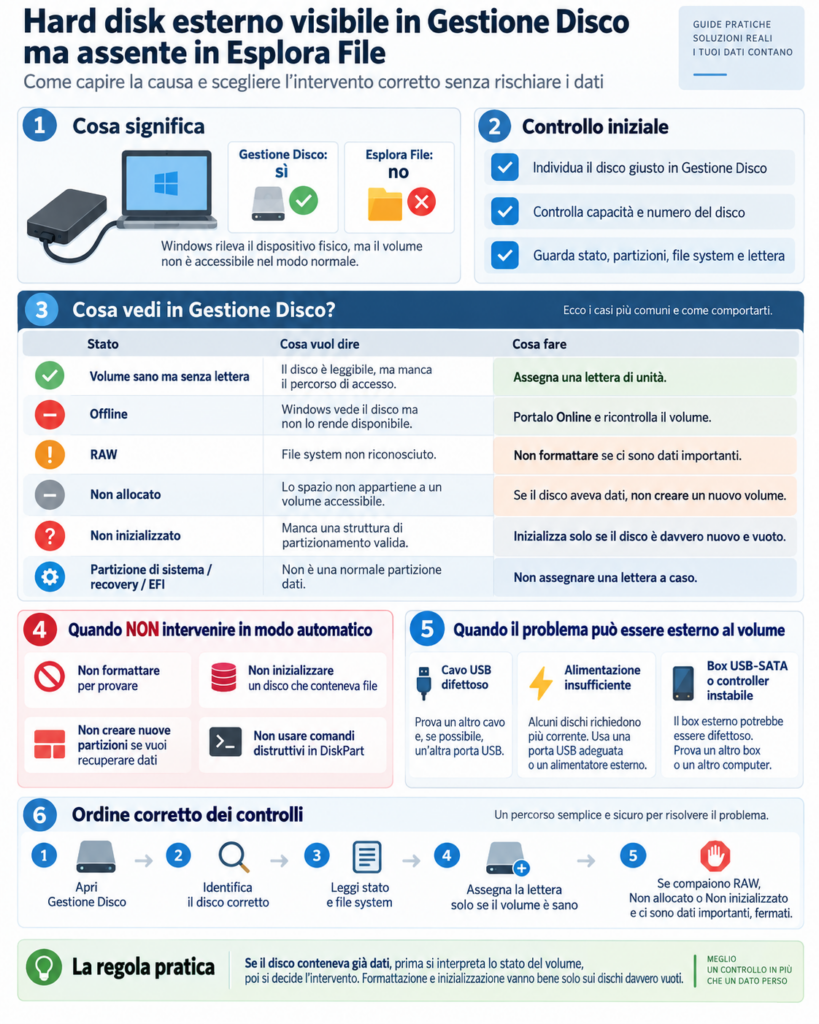
Come identificare correttamente l’hard disk in Gestione disco
Prima di intervenire devi assicurarti di avere individuato il disco esterno corretto. Gestione disco mostra infatti anche l’unità interna contenente Windows e le eventuali partizioni di ripristino.
Per aprire lo strumento su Windows 11, premi contemporaneamente i tasti Windows e X e seleziona Gestione disco. In alternativa, premi Windows e R, digita diskmgmt.msc e conferma con Invio.
Nella parte superiore della finestra trovi normalmente un elenco dei volumi, mentre nella parte inferiore viene mostrata la struttura dei dischi fisici. Per questa diagnosi conviene concentrarsi soprattutto sulla rappresentazione inferiore.
Ogni disco viene identificato con un numero, per esempio Disco 0, Disco 1 oppure Disco 2. Non presumere che Disco 1 corrisponda sempre all’hard disk esterno: la numerazione dipende dalla configurazione del computer e dai dispositivi collegati.
Il metodo più pratico consiste nel confrontare la capacità. Se hai collegato un HDD esterno da 2TB, cerca un disco di dimensioni corrispondenti. Windows può mostrarne una capacità leggermente differente rispetto a quella commerciale, quindi non è necessario che il valore visualizzato sia identico a quello stampato sulla confezione.
Se hai dubbi sull’identificazione e il disco non sta eseguendo operazioni, puoi osservare l’elenco prima e dopo il collegamento dell’unità. Evita questa prova se il dispositivo produce rumori anomali, si disconnette continuamente oppure contiene dati importanti che potrebbero essere a rischio.
Una volta individuato il disco, controlla quattro informazioni: lo stato Online oppure Offline, la presenza delle partizioni, il file system eventualmente riconosciuto e l’assegnazione di una lettera.
Se Gestione disco mostra più partizioni sullo stesso HDD, non significa automaticamente che ci sia un errore. Un disco recuperato da un vecchio computer può contenere una partizione principale, una partizione di sistema EFI e una o più aree destinate al ripristino.
Le partizioni di sistema e ripristino non devono essere modificate per cercare di renderle visibili in Esplora file.
Come assegnare una lettera a un hard disk esterno che non compare
Quando il disco risulta Online e contiene un volume riconosciuto, per esempio NTFS o exFAT, ma non presenta alcuna lettera, puoi provare ad assegnarne una manualmente.
È una delle soluzioni più appropriate per un’unità esterna che funzionava regolarmente e che improvvisamente non compare più sotto Questo PC.
Prima di procedere, verifica che la partizione sia effettivamente quella contenente i dati. Non selezionare partizioni EFI, Recovery oppure altre aree riservate al sistema operativo.
- Apri Gestione disco attraverso il menu Windows e X.
- Individua l’hard disk esterno confrontando capacità e struttura delle partizioni.
- Fai clic con il pulsante destro del mouse sul volume dei dati, non sul riquadro che contiene il numero del disco.
- Seleziona Cambia lettera e percorso di unità.
- Se il volume non ha una lettera, premi Aggiungi.
- Seleziona l’opzione Assegna questa lettera di unità e scegli una lettera disponibile, per esempio E, F oppure G.
- Conferma con OK e attendi che Windows aggiorni la configurazione.
Se il problema era legato esclusivamente alla lettera mancante, l’hard disk dovrebbe comparire immediatamente in Esplora file. Premi Windows e E, apri Questo PC e controlla l’elenco delle unità disponibili.
Questa procedura non richiede di formattare il volume e normalmente non modifica i file presenti sul disco.
Se utilizzi programmi di backup che fanno riferimento a una specifica lettera, cerca di mantenere la stessa assegnazione quando possibile. Un software configurato per salvare i dati su F: potrebbe non trovare più il dispositivo se Windows lo identifica successivamente come G:.
Cosa fare se l’hard disk ha già una lettera ma non si vede in Esplora file
Se Gestione disco mostra una lettera associata al volume, il problema non dipende necessariamente dalla sua assegnazione. Prima di cambiarla, controlla se l’unità è effettivamente accessibile.
Premi Windows e R, digita la lettera mostrata da Gestione disco seguita da due punti e dalla barra inversa, per esempio E:\, quindi conferma con Invio.
Se si apre una finestra con le cartelle del disco, il volume è accessibile. In questo caso potrebbe esserci un problema di visualizzazione, una preferenza di Esplora file oppure una differenza tra la sezione Questo PC e l’elenco delle cartelle presenti nella barra laterale.
Considera che la presenza di un’unità sotto Questo PC non implica necessariamente che debba comparire anche tra gli elementi fissati in Accesso rapido o nella sezione Home di Esplora file.
Se riesci ad aprire il disco digitandone il percorso, verifica se compare nella sezione Dispositivi e unità di Questo PC. Puoi anche chiudere e riaprire Esplora file.
Se l’interfaccia continua a mostrare informazioni incoerenti, puoi riavviare il processo Esplora risorse attraverso Gestione attività. Premi Ctrl, Maiusc ed Esc, individua Esplora risorse nell’elenco dei processi, fai clic con il pulsante destro del mouse e scegli Riavvia. Questa operazione aggiorna l’interfaccia senza formattare il disco.
Quando il problema riguarda esclusivamente un’unità specifica, puoi valutare anche una modifica della lettera tramite Gestione disco. Non è però opportuno farlo se applicazioni, percorsi di backup o altri collegamenti utilizzano già quella lettera.
Se il percorso diretto restituisce un errore come Impossibile accedere all’unità oppure Accesso negato, il problema non è soltanto visivo. Occorre verificare lo stato del volume, le autorizzazioni e l’eventuale presenza di crittografia.
Hard disk esterno Offline in Gestione disco: come renderlo disponibile
Un disco contrassegnato come Offline viene riconosciuto da Windows, ma non è disponibile per le normali operazioni di accesso ai dati.
Il problema può verificarsi dopo aver spostato un’unità da un computer a un altro, in presenza di determinate configurazioni di archiviazione oppure quando Windows rileva un conflitto nell’identificazione del disco.
Se si tratta di un normale hard disk esterno utilizzato come archivio e sei certo che non faccia parte di un sistema RAID, di un volume dinamico complesso o di una configurazione particolare, puoi provare a riportarlo Online.
Apri Gestione disco, individua il riquadro a sinistra che contiene il numero del dispositivo e lo stato Offline, quindi fai clic con il pulsante destro del mouse su quel riquadro. Seleziona Online, quando l’opzione è disponibile.
Se Windows completa correttamente l’operazione, verifica che la partizione venga riconosciuta e controlla l’eventuale lettera di unità.
Se compare un messaggio relativo a una collisione della firma del disco, potrebbe essere collegata un’altra unità con lo stesso identificativo. Questo può accadere, per esempio, quando inserisci contemporaneamente nel computer un disco originale e una sua copia clonata.
In questo caso non modificare casualmente gli identificativi dei dischi. Prima di intervenire devi verificare quale unità deve rimanere collegata e se sono presenti configurazioni che dipendono dagli identificativi originali.
Se il disco torna Offline immediatamente oppure Windows segnala errori di comunicazione, il problema potrebbe riguardare l’alimentazione, il collegamento USB o il supporto fisico.
Perché l’opzione Cambia lettera e percorso di unità è disattivata
Può capitare di individuare una partizione in Gestione disco e scoprire che il comando per assegnare una lettera non è disponibile oppure compare in grigio.
Non significa necessariamente che Windows presenti un errore. Alcune partizioni non sono destinate all’accesso diretto da Esplora file.
È il caso delle partizioni EFI, utilizzate per l’avvio di sistemi compatibili, e delle partizioni di ripristino. Windows non permette normalmente di gestirle come comuni volumi di dati.
Se l’hard disk proviene da un altro computer, potresti trovare queste partizioni accanto a quella che conteneva i documenti personali. Non è necessario assegnare loro una lettera.
L’opzione può risultare indisponibile anche quando il disco non contiene un volume utilizzabile, quando lo spazio risulta Non allocato oppure quando la configurazione presenta altri vincoli.
Prima di utilizzare comandi avanzati per forzare l’assegnazione, controlla il tipo di partizione. Modificare gli attributi di una partizione di sistema soltanto per mostrarla in Esplora file può creare problemi senza aiutarti a recuperare i documenti che stai cercando.
Se il volume è una normale partizione dati ma il comando non funziona, verifica di avere autorizzazioni amministrative. Puoi aprire Gestione computer come amministratore e accedere alla sezione Archiviazione, Gestione disco.
Se anche in questo modo l’opzione rimane indisponibile, è preferibile identificare la causa attraverso le informazioni del volume piuttosto che procedere con modifiche forzate.
Hard disk presente in Gestione disco ma indicato come RAW
La dicitura RAW indica che Windows non riconosce un file system utilizzabile sul volume. Può trattarsi di un problema logico oppure di una condizione collegata al formato originale dell’unità.
Se l’hard disk funzionava regolarmente con Windows e conteneva file NTFS o exFAT, la comparsa improvvisa dello stato RAW suggerisce che qualcosa sia cambiato nella struttura del file system o nella capacità del sistema di leggerla.
Una disconnessione durante la scrittura, un errore nella gestione delle partizioni o un problema hardware possono essere tra le possibili cause.
In questa situazione Windows può mostrare anche un messaggio che invita a formattare l’unità prima di utilizzarla.
Se il disco contiene file importanti, non confermare la formattazione. Il fatto che Windows non riconosca il file system non significa che tutti i dati siano scomparsi.
La formattazione modifica le strutture utilizzate per organizzare i file e può complicare i successivi tentativi di recupero.
Evita anche di utilizzare indiscriminatamente CHKDSK con opzioni di riparazione. Su un volume RAW il comando può non essere applicabile e, su unità danneggiate, determinati interventi possono modificare ulteriormente le informazioni necessarie al recupero.
Se l’unità è stabile e contiene dati importanti, una diagnosi approfondita dovrebbe partire dalla verifica del supporto e, quando appropriato, dalla creazione di una copia settore per settore su un altro dispositivo. Gli strumenti e la procedura dipendono dallo stato fisico del disco.
Se invece l’hard disk è nuovo, non contiene alcun file e la partizione RAW è stata creata durante una configurazione incompleta, puoi valutare una formattazione appropriata dopo aver verificato con certezza che non esistano dati da conservare.
Cosa significa quando il disco mostra spazio Non allocato
Un’area indicata come Non allocato rappresenta spazio che Windows non associa a un volume utilizzabile.
Se hai appena installato un SSD nuovo in un box USB e non lo hai ancora configurato, questa condizione può essere normale. Il dispositivo è riconosciuto, ma non è stata creata una partizione destinata ai file.
Il caso è completamente diverso quando un hard disk esterno contenente fotografie e documenti viene improvvisamente visualizzato come interamente non allocato.
Potrebbe esserci un problema nella tabella delle partizioni, oppure Windows potrebbe non riuscire a interpretare correttamente le informazioni presenti sul disco.
Se il supporto conteneva dati, non selezionare Nuovo volume semplice per cercare di farli ricomparire. La creazione di una nuova partizione non recupera automaticamente quella precedente e può sovrascrivere informazioni utili.
Se invece sei certo che il disco sia vuoto, puoi creare un volume attraverso la procedura guidata di Gestione disco.
Il procedimento prevede la scelta della dimensione del volume, l’assegnazione di una lettera e la selezione del file system. Per un disco utilizzato principalmente con Windows, NTFS è normalmente appropriato. exFAT può essere preferibile quando devi condividere l’unità con macOS.
Questa operazione riguarda la preparazione di un dispositivo vuoto, non la riparazione di un archivio danneggiato.
Disco Non inizializzato: quando procedere e quando evitare
Se Gestione disco mostra la dicitura Non inizializzato, Windows non dispone di una struttura di partizionamento valida e riconosciuta per il dispositivo.
La condizione è normale per alcune unità interne appena acquistate e successivamente collegate attraverso un box esterno. In questi casi può essere necessario preparare il disco prima di creare un volume.
Non tutti gli hard disk esterni nuovi richiedono questa operazione. Molti prodotti già assemblati vengono venduti formattati e pronti all’uso.
Se il dispositivo conteneva file ed è diventato improvvisamente Non inizializzato, non confermare la richiesta di inizializzazione. Il messaggio potrebbe essere la conseguenza di un errore nelle informazioni che descrivono le partizioni oppure di un problema di lettura del supporto.
Per un’unità effettivamente nuova e vuota, puoi aprire Gestione disco, fare clic con il pulsante destro del mouse sul riquadro del disco e selezionare Inizializza disco.
Windows permette normalmente di scegliere tra GPT e MBR. GPT è generalmente appropriato per un moderno computer Windows 11, mentre MBR può servire per esigenze specifiche di compatibilità con dispositivi meno recenti.
Dopo l’inizializzazione puoi creare un volume semplice nello spazio non allocato e procedere alla formattazione.
Se devi preparare un disco realmente vuoto, puoi trovare ulteriori indicazioni nella guida dedicata a come formattare un hard disk esterno.
Se invece stai cercando di recuperare file, inizializzare il dispositivo non rappresenta una procedura sicura e deve essere evitato fino a quando non avrai chiarito la causa del problema.
Verificare se Windows ha disattivato il montaggio automatico delle unità
Quando diversi dischi esterni vengono riconosciuti in Gestione disco ma non ricevono automaticamente una lettera, può essere utile verificare una specifica impostazione di Windows.
Il sistema dispone di una funzione chiamata automount, che gestisce il montaggio automatico dei nuovi volumi e l’assegnazione delle lettere quando le condizioni lo consentono.
Su un normale computer domestico questa funzione è generalmente attiva. Tuttavia, può essere stata modificata da strumenti amministrativi, procedure di manutenzione oppure configurazioni particolari.
Per controllarne lo stato, apri il Terminale o il Prompt dei comandi come amministratore. Digita diskpart e conferma con Invio.
Quando compare il prompt DISKPART, digita automount e premi nuovamente Invio.
Il sistema mostrerà se il montaggio automatico dei nuovi volumi è abilitato oppure disabilitato.
Se risulta disabilitato su un comune PC personale e non esistono esigenze amministrative particolari, puoi valutarne la riattivazione con il comando automount enable.
Per uscire dallo strumento, digita exit.
Successivamente puoi scollegare e ricollegare in sicurezza l’unità, quando non sono in corso operazioni, e verificare se Windows le assegna una lettera.
Non utilizzare questa procedura indiscriminatamente su computer aziendali, sistemi gestiti centralmente o configurazioni di archiviazione particolari. In alcuni ambienti il montaggio automatico viene disabilitato intenzionalmente.
Evita inoltre comandi come clean, clean all oppure altre istruzioni DiskPart che cancellano partizioni o modificano la struttura dei dischi. Non sono necessari per controllare l’impostazione automount.
Il disco proviene da Mac, Linux o da un NAS: controllare il file system
Un hard disk esterno può essere riconosciuto fisicamente da Windows senza contenere un file system supportato direttamente dal sistema operativo.
Se il dispositivo proviene da un Mac, potrebbe utilizzare APFS oppure HFS+. Questi formati non vengono gestiti normalmente da Windows senza software aggiuntivo.
Un disco proveniente da Linux può contenere partizioni ext4, XFS o altri file system. Anche in questo caso Gestione disco può mostrarne la presenza senza renderne automaticamente accessibili i file attraverso Esplora file.
La situazione è frequente anche con le unità rimosse da NAS domestici. Alcuni sistemi utilizzano file system Linux, volumi RAID o strutture di archiviazione particolari.
Se il disco fa parte di un RAID, il singolo supporto potrebbe contenere soltanto una parte dei dati necessari a ricostruire l’archivio. Collegarlo tramite un comune adattatore USB non garantisce che i documenti possano essere letti autonomamente.
Prima di modificare partizioni o formattare, verifica da quale sistema proviene il disco e quale configurazione veniva utilizzata.
Quando possibile, la soluzione più prudente consiste nel collegarlo nuovamente al dispositivo originale o a un sistema compatibile, recuperare i file e copiarli su un’unità formattata in un formato adatto a Windows.
Non è necessario convertire immediatamente il disco in NTFS. Se contiene dati importanti, la conversione o riformattazione deve essere valutata soltanto dopo averli salvati altrove.
Hard disk protetto con BitLocker o software del produttore
Un altro caso riguarda gli hard disk protetti mediante crittografia. Il computer può riconoscere il dispositivo e mostrarlo in Gestione disco, ma l’accesso ai file richiede una procedura di sblocco.
Se il disco utilizza BitLocker, Windows può chiedere una password oppure una chiave di ripristino. In alcuni casi il volume può essere riconosciuto ma rimanere bloccato.
Controlla se compaiono richieste di sblocco o informazioni relative a BitLocker. Quando la funzione è disponibile sul computer, puoi cercare Gestisci BitLocker dal menu Start per verificare lo stato delle unità interessate.
Se hai dimenticato la password, potrebbe essere necessaria la chiave di ripristino associata alla configurazione originale. La chiave può essere stata salvata nell’account Microsoft, in un account aziendale oppure in un file conservato separatamente.
Alcuni hard disk Western Digital, Seagate e di altri produttori utilizzano sistemi di sicurezza gestiti attraverso applicazioni dedicate. In questi casi il volume può essere accessibile soltanto dopo aver eseguito la procedura di sblocco prevista dal modello.
Non formattare il disco per eliminare la richiesta di password se devi recuperare i file. La formattazione non costituisce un metodo per decifrare i documenti e può comprometterne definitivamente l’accessibilità.
Disco dinamico o contrassegnato come Straniero in Gestione disco
Se hai recuperato un hard disk da un vecchio computer, potresti trovare la dicitura Straniero oppure un riferimento ai dischi dinamici.
I dischi dinamici utilizzano una modalità di gestione differente rispetto ai comuni dischi di base. Possono contenere volumi semplici, con spanning, striping o mirroring, a seconda della configurazione originale.
Windows può mostrare un disco dinamico proveniente da un altro sistema come Straniero perché deve riconoscerne la configurazione.
In determinate condizioni è possibile utilizzare la funzione Importa dischi stranieri, ma prima occorre conoscere la struttura originale. Se il disco apparteneva a un volume distribuito su più unità, importarne soltanto una potrebbe non essere sufficiente per accedere ai dati.
Non selezionare Converti in disco di base per tentare una riparazione improvvisata. Le procedure tradizionali di conversione possono richiedere l’eliminazione dei volumi presenti.
Se non conosci la configurazione originale e il disco contiene documenti importanti, conviene evitare modifiche e valutare un intervento specializzato, soprattutto quando sono coinvolti più supporti.
Quando controllare cavo USB, alimentazione e box esterno
Il fatto che un disco compaia in Gestione disco non esclude completamente un problema di collegamento. Windows può riconoscere il controller USB senza riuscire a comunicare stabilmente con il supporto interno.
Questa possibilità diventa più concreta quando l’unità appare e scompare, cambia continuamente stato oppure viene rilevata con una capacità anomala.
Se utilizzi un HDD portatile da 2,5 pollici, prova a collegarlo direttamente a una porta USB del computer, evitando hub non alimentati e prolunghe. Controlla anche il cavo e, se possibile, sostituiscilo con uno compatibile.
Con un hard disk desktop da 3,5 pollici verifica invece l’alimentatore esterno. Questi dispositivi richiedono normalmente una fonte di alimentazione separata e un alimentatore inadeguato può provocare difficoltà di avviamento o disconnessioni.
Se il dispositivo è stato assemblato utilizzando un box USB-SATA, considera anche l’elettronica del contenitore. Un controller difettoso può impedire la corretta lettura delle partizioni.
Se possiedi un altro computer, puoi effettuare una prova con lo stesso disco. Quando viene riconosciuto correttamente sul secondo sistema, il problema potrebbe essere legato alla configurazione del primo PC.
Se invece il comportamento rimane identico, aumenta il sospetto di un problema del disco, del box o del collegamento.
Non smontare indiscriminatamente un hard disk esterno commerciale. Alcuni modelli utilizzano controller USB integrati oppure sistemi di crittografia hardware associati all’elettronica originale. Sostituire il box potrebbe non consentire di leggere direttamente i dati.
Quando controllare i driver in Gestione dispositivi
Se Gestione disco mostra regolarmente l’unità, Windows ha già rilevato almeno una parte del dispositivo di archiviazione. Di conseguenza, reinstallare i driver non dovrebbe essere il primo tentativo quando manca soltanto la lettera di unità.
Il controllo dei driver diventa più pertinente se il disco si disconnette, compare con errori o non viene gestito correttamente dal controller USB.
Premi Windows e X e seleziona Gestione dispositivi. Espandi la sezione Unità disco e cerca il dispositivo esterno. Controlla anche la categoria Controller USB.
Se viene mostrato un triangolo giallo, apri le proprietà del dispositivo e leggi il messaggio riportato nella sezione Stato dispositivo.
Un codice di errore può fornire indicazioni più precise, ma non dimostra automaticamente che il disco fisico sia guasto.
Puoi verificare gli aggiornamenti di Windows e dei driver USB attraverso Windows Update e, quando necessario, attraverso il supporto ufficiale del produttore del computer.
Evita di disinstallare indiscriminatamente tutti i controller USB: potresti interrompere temporaneamente il funzionamento di tastiera, mouse e altre periferiche senza risolvere il problema di accesso ai dati.
Perché l’hard disk viene riconosciuto soltanto dopo alcuni tentativi
Un comportamento intermittente richiede un’attenzione diversa rispetto a un volume stabile senza lettera.
Se il disco compare in Gestione disco soltanto dopo aver scollegato e ricollegato più volte il cavo, il problema potrebbe riguardare il collegamento USB, l’alimentazione oppure il controller del box.
Se invece l’unità viene rilevata normalmente dopo l’avvio del computer ma scompare quando Windows esce dalla sospensione, considera anche le impostazioni di gestione energetica e la compatibilità del controller.
In questi casi puoi provare un’altra porta USB e un collegamento diretto al computer. Se il problema riguarda esclusivamente una porta, il controllo può concentrarsi sul controller e sul collegamento interessato.
Quando Windows riconosce temporaneamente il disco, non utilizzare subito il tempo disponibile per effettuare test approfonditi. Se i file sono accessibili, dai priorità alla copia dei documenti importanti su un’altra unità.
Se il disco manifesta clic meccanici ripetuti, tentativi continui di avviamento o rallentamenti estremi, interrompi i tentativi. Il problema potrebbe riguardare componenti interni e l’utilizzo prolungato potrebbe peggiorare il danno.
È utile utilizzare CHKDSK per far ricomparire l’hard disk?
CHKDSK è uno strumento di Windows utilizzato per controllare la struttura del file system e, con determinate opzioni, correggere alcuni errori logici.
Non è però la soluzione universale per un hard disk che compare in Gestione disco ma non in Esplora file.
Se il volume è perfettamente riconosciuto e manca soltanto la lettera, il comando non è necessario. La procedura corretta consiste nell’assegnare un percorso di accesso attraverso Gestione disco.
Se il disco risulta RAW, CHKDSK potrebbe non essere in grado di operare sul volume. In presenza di errori fisici o strutture gravemente danneggiate, i tentativi di riparazione possono anche peggiorare la possibilità di recuperare determinate informazioni.
Le opzioni come /f e /r non sono semplici verifiche passive. Possono modificare il file system ed effettuare operazioni impegnative di lettura del supporto.
Se l’hard disk contiene dati non ancora salvati altrove, evita di eseguire comandi di riparazione senza aver prima valutato lo stato del disco.
Quando possiedi un backup completo e il dispositivo non presenta sintomi di guasto hardware, puoi valutare gli strumenti di verifica appropriati al file system, seguendo una procedura compatibile con lo stato dell’unità.
Come verificare che l’hard disk sia tornato accessibile
Dopo aver ripristinato una lettera di unità o corretto la configurazione, apri Esplora file e controlla che il disco compaia sotto Questo PC.
Non limitarti però a verificare la presenza dell’icona. Apri alcune cartelle e prova a leggere file di tipologie differenti. Se il disco contiene fotografie, controlla che le immagini si aprano correttamente; se contiene documenti, verifica che siano leggibili.
Se l’unità è stabile e i dati importanti sono già stati copiati altrove, puoi effettuare una normale prova di scrittura utilizzando un file non importante e controllare che venga letto correttamente.
Se durante l’operazione Windows mostra errori o il disco scompare, non considerare risolto il problema. Potrebbe esserci una difficoltà di comunicazione oppure un guasto del supporto.
Quando il volume torna accessibile dopo un periodo di mancato riconoscimento, è opportuno creare subito una copia aggiornata dei dati importanti. Non aspettare che il problema si ripresenti.
Terminati i trasferimenti, utilizza la funzione Espelli di Windows prima di scollegare il dispositivo. Questo permette di evitare l’interruzione di eventuali operazioni ancora in corso.
Quando interrompere le prove e valutare il recupero dei dati
Se l’hard disk contiene documenti importanti e presenta condizioni anomale, continuare a effettuare tentativi casuali può essere controproducente.
Un volume improvvisamente RAW, un disco non inizializzato che prima conteneva file, una capacità rilevata in modo incoerente e le disconnessioni ripetute sono situazioni nelle quali occorre distinguere errori logici e problemi fisici.
Se il supporto emette rumori meccanici insoliti, non riesce ad avviarsi oppure si blocca durante ogni tentativo di lettura, evita di insistere. Quando i dati non sono disponibili in altre copie, può essere opportuno rivolgersi a un servizio professionale di recupero.
Se invece il disco è nuovo, vuoto e viene correttamente riconosciuto dal sistema, l’inizializzazione e la creazione di un volume possono essere le operazioni necessarie per renderlo utilizzabile.
Prima di intervenire, la domanda decisiva è quindi se il dispositivo conteneva già dati da conservare. Un disco nuovo e uno che ha perso improvvisamente le partizioni possono mostrare informazioni simili in Gestione disco, ma richiedono procedure completamente differenti.
Quale controllo effettuare per primo in base allo stato del disco
Se l’hard disk esterno non compare in Esplora file ma è presente in Gestione disco, controlla inizialmente se contiene un volume NTFS o exFAT in stato regolare e senza lettera. In questo caso l’assegnazione manuale di una lettera è normalmente il primo intervento da provare.
Se il disco risulta Offline, verifica perché Windows non lo rende disponibile prima di riportarlo Online. Se compare RAW, Non allocato oppure Non inizializzato e conteneva file importanti, non formattarlo e non creare nuove partizioni. Quando il dispositivo viene riconosciuto in modo intermittente, concentrati invece su cavo, alimentazione e stabilità del collegamento. Se compaiono rumori anomali o errori ripetuti, interrompi i tentativi e proteggi i dati ancora recuperabili. La presenza del disco in Gestione disco permette di circoscrivere il problema, ma è lo stato del volume a indicare quale soluzione può essere applicata senza rischi inutili.